

Procreate vs Affinity Designer en iPad: compatibilidad, requisitos y qué conviene
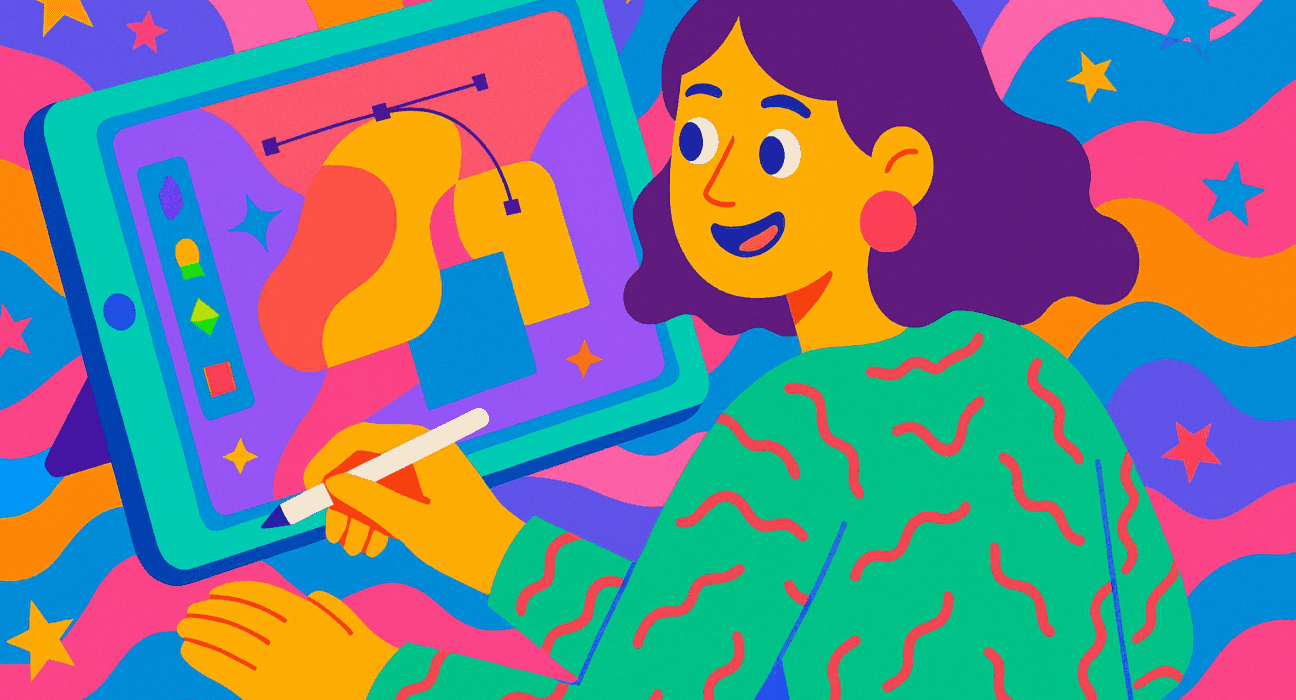
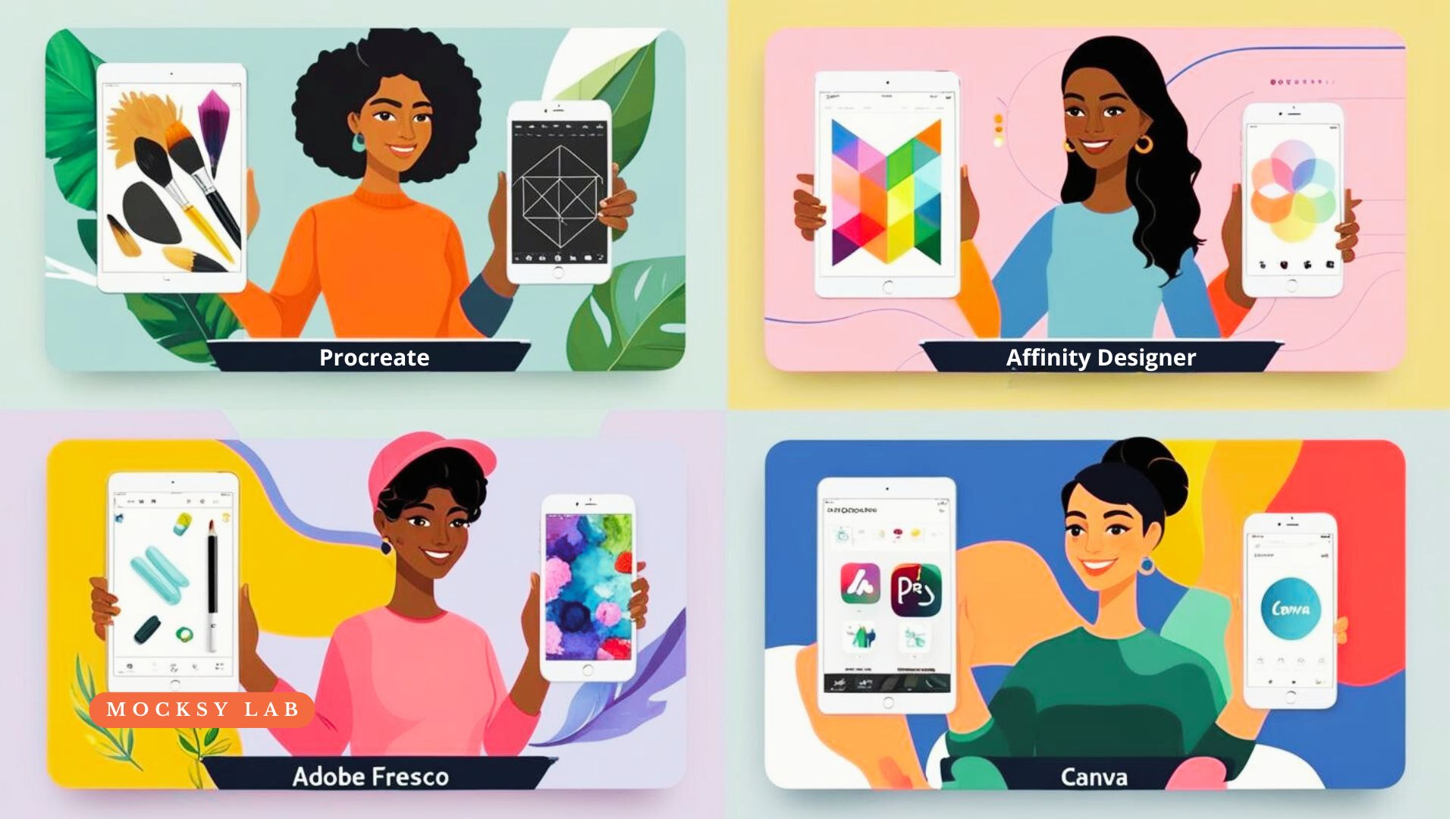
Si trabajas (o quieres trabajar) diseño gráfico desde el iPad, hay dos gigantes que inevitablemente vas a comparar: Procreate y Affinity Designer para iPad. Ambos viven de maravilla dentro del ecosistema Apple y te permiten producir piezas profesionales; la gran diferencia está en qué tipo de trabajo haces, cómo entregas archivos y qué esperas de tu flujo.
En esta guía te resumo: compatibilidades (iPadOS), requisitos mínimos por iPad, qué puedes esperar de cada app y cuándo conviene una u otra si eres diseñador, estudiante o estás explorando la carrera. Además, te dejo sugerencias de iPad + accesorios (que puedes enlazar con tus links de Amazon) y un curso de Procreate para principiantes (Colorfulina, Hotmart, –30%) ideal para arrancar con el pie derecho.
Compatibilidad y requisitos en iPad (iPadOS, modelos, Apple Pencil)
Procreate: requisitos de sistema
La versión actual de Procreate para iPad requiere iPadOS 16.3 o posterior para instalarse. Esto significa que necesitas un iPad capaz de correr esa versión del sistema. Si tu iPad no llega a iPadOS 16.3, no podrás instalar la versión vigente de la app.
¿Qué iPad conviene para Procreate?
- Cualquier iPad compatible con iPadOS ≥16.3 funciona; con chips M1/M2/M4 tendrás más capas, pinceles y lienzos grandes sin cuelgues.
- Si ilustras en alta resolución o con muchos pinceles/efectos, más RAM y chip reciente se sienten (iPad Air/Pro M-series).
Affinity Designer para iPad: requisitos de sistema
Affinity Designer (v2) para iPad funciona en iPadOS 15 o posterior y está optimizado para iPadOS 16 (memoria virtual, documentos grandes). Modelos compatibles: iPad Pro (todas), iPad Air (2, 3, 4, 5), iPad (2017 en adelante) e iPad mini (5 y 6). Para documentos pesados, Affinity recomienda iPads con M1 o superior.
iPadOS actual y horizonte de soporte
Si estás comprando iPad nuevo, revisa qué modelos siguen recibiendo actualizaciones (iPadOS 18/26, etc.). En general, los iPad con A12 en adelante tienen mejor perspectiva de soporte, y los M-series son apuesta segura a varios años. Consulta siempre la página de Apple con los modelos compatibles con cada versión de iPadOS antes de comprar.
Apple Pencil: compatibilidades
- Apple Pencil (1.ª gen.): iPad 6ª–10ª gen., iPad Air 3, iPad mini 5, iPad Pro 9,7″/10,5″/12,9″ (1ª–2ª).
- Apple Pencil (2.ª gen.): iPad Pro con bordes rectos (11″ y 12,9″ a partir 3ª gen.) e iPad Air 4/5.
Verifica la lista oficial antes de comprar, porque el Pencil cambia según el iPad.
Consejo rápido para compra
- Si tu presupuesto alcanza, iPad Air M2/M3 o iPad Pro M-series + Apple Pencil 2 = combo ideal para ilustración y vector.
- Si vas justo, iPad 9ª/10ª gen. + Pencil 1 pone a Procreate a funcionar sin dramas y te deja margen para funda/vidrio templado.
¿Qué puedes esperar de cada app si eres diseñador gráfico?
Procreate (ilustración y pintura digital)
Fortalezas
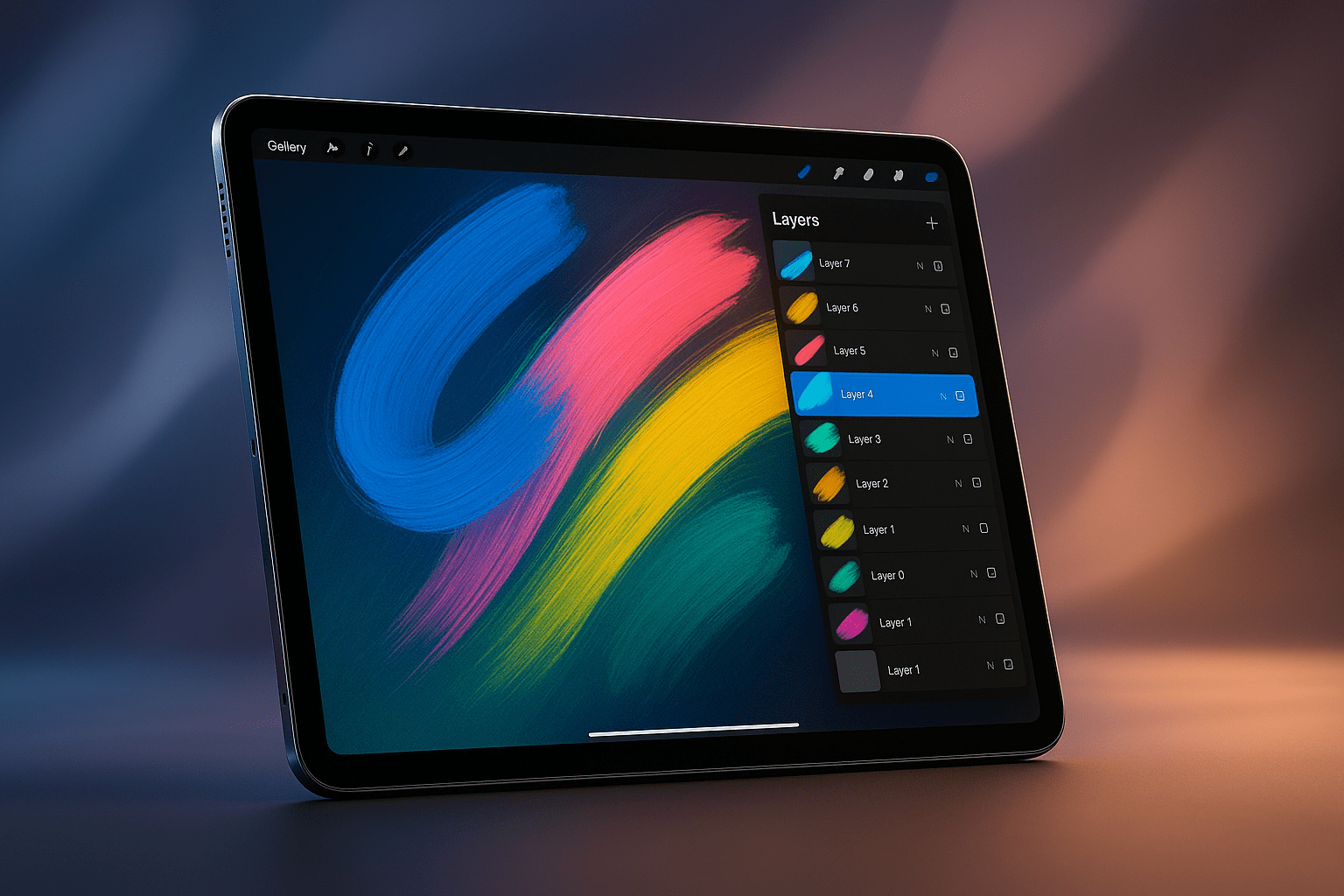
▪︎ Motor de pinceles soberbio (texturas, tintas, acuarelas, granos).
▪︎ Lienzo natural: pintar/dibujar se siente inmediato.
▪︎ Animación sencilla, timelapse automático, flujos “del boceto al final” sin fricción.
▪︎ Exportaciones útiles (PNG/JPG/PSD/PDF), y gestión de capas muy ágil.
Limitaciones
▪︎ No es un editor vectorial puro: si necesitas curvas Bézier y exportables SVG/EPS para imprenta/identidad, te faltará.
▪︎ Gestión de tipografía y maquetación limitada vs. herramientas de desktop.
Para quién funciona
▪︎ Ilustradores, lettering, concept art, storyboards, empaques con ilustración original, contenido editorial y redes con estilo propio.
▪︎ Diseñadores que buscan agilidad creativa en bocetado y acabado pictórico.
Formación recomendada:
Curso de Procreate para principiantes – Colorfulina (Hotmart, –30%).
Ideal si estás empezando y quieres dominar capas, máscaras, pinceles y la exportación correcta para impresión y RRSS.
Affinity Designer para iPad (vector + raster en un solo lugar)
Fortalezas
▪︎ Vector profesional en iPad: logotipos, iconos, sistemas de identidad, diagramas; mezcla vector/raster con “Personas” (Personas Designer/Pixel).
▪︎ Artboards ilimitados, multicapas, PDF/X, CMYK, export persona con slices (muy útil en entregas pro).
▪︎ Flujo consistente con versiones desktop: pasar archivos entre iPad y Mac es directo.
Limitaciones
▪︎ Menos “magia pictórica” que Procreate: si tu corazón está en la pintura y textura, notarás la diferencia.
▪︎ Ecosistema de brushes/recursos no es tan inmenso como el de Procreate.
Para quién funciona
▪︎ Branding y sistemas vectoriales listos para imprenta.
▪︎ Diseñadores que necesitan curvas precisas, múltiples mesas de trabajo y control fino de exportación en formatos profesionales.
Para conocer más del AFFINITTY DESIGNER entra aquí a su sitio oficial
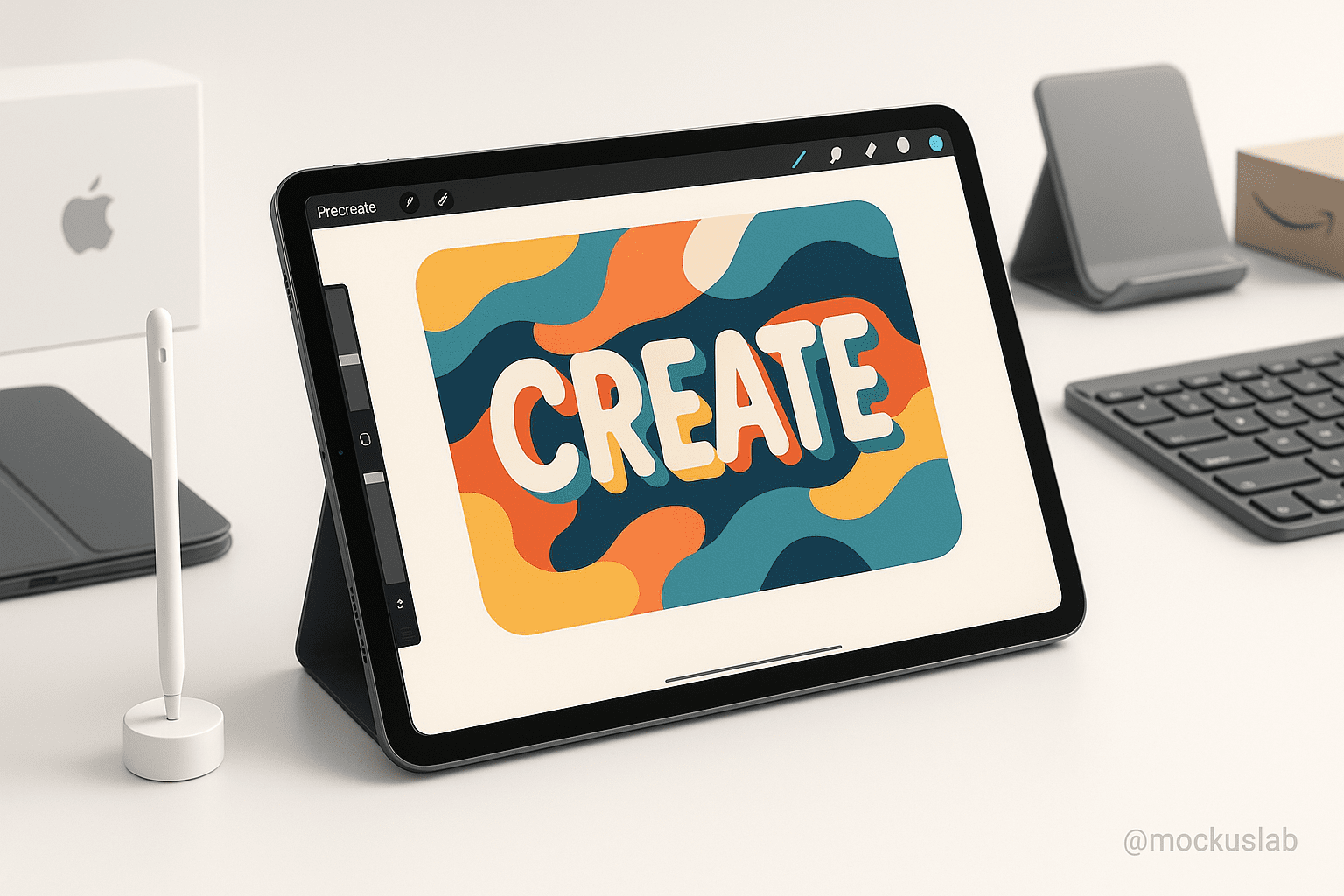
¿Qué iPad necesito para empezar?
Ilustración con Procreate
▫︎ Mínimo razonable: iPad 9ª/10ª gen. (iPadOS ≥16.3) + Pencil 1 → proyectos de ilustración a buena velocidad, lienzos medianos/grandes.
▫︎ Ideal: iPad Air/Pro con M-series si manejas muchas capas o texturas gigantes; notarás menos “lag”, mejor multitarea y más margen de crecimiento.
▫︎ Accesorios: protector tipo “paper-like” (sensación de papel), soporte con ángulo y teclado si tomas notas o haces atajos.
Vector/branding con Affinity Designer
▫︎ Mínimo razonable: iPad 2017+ o iPad mini 5/6 (iPadOS ≥15). Para proyectos de identidad, iconografía y piezas vectoriales estándar.
▫︎ Ideal: iPad Air/Pro M-series si trabajas muchos artboards, PDFs pesados o exportas colecciones grandes de assets.
▫︎ Almacenamiento: Si usas muchos pinceles, texturas y documentos, 128 GB o más es cómodo; 64 GB puede apretarse con archivos grandes y librerías.
(Regla práctica basada en uso profesional; verifica siempre los tamaños de tus librerías).
Entregables y compatibilidades de archivo (lo que pide el cliente)
- Procreate: PSD/PNG/JPG/PDF. Perfecto para entregar ilustraciones finales (impresión o digital), key visuals de campaña y assets pictóricos.
- Affinity Designer: PDF/X, SVG, EPS, PSD, raster. Te permite entregar logos vectoriales, manuales de marca, iconografía y materiales listos para imprenta.
- Trabajo híbrido: muy común crear ilustraciones en Procreate y luego finalizarlas/maquetarlas en Affinity (o viceversa). El iPad se vuelve tu “estación móvil” de producción pro.
Experiencia de uso y curva de aprendizaje
⏺︎ Procreate: aprendizaje rápido; interfaz minimalista que invita a experimentar y producir desde el primer día. Ideal para estudiantes y creativos que quieren ver resultados sin demasiada configuración.
⏺︎ Affinity Designer: curva algo más técnica si vienes del mundo vector (o de Adobe). Una vez dominas las “Personas” y el sistema de artboards, vuela para branding y librerías.
¿Cuál conviene según tu perfil?
Si eres ilustrador/a o tu marca respira “hecho a mano”
Procreate primero. El motor de pinceles y la sensación de trazo son diferenciales. Complementa después con Affinity si necesitas vectorizar o maquetar.
Si haces branding, packaging, iconos, señalética
Affinity Designer es tu base en iPad. El control vectorial y la exportación profesional te ahorran tiempo. Puedes sumar Procreate si quieres ilustración original dentro del sistema de marca.
Si estás empezando y quieres “probar de todo”
Empieza por Procreate (es más amable para entrar). Cuando llegue un proyecto que pida vector serio o entregables de imprenta, incorpora Affinity.
- Bonus formación: combina Procreate (ilustración) con Blender (3D) para mockups y visuales de producto. Ese mix eleva mucho la presentación de identidad y empaques.
Resumen ejecutivo (para decidir rápido) 😎
¿Quieres ilustrar y animar sencillo? → Procreate.
¿Necesitas logos, vector, exportación pro? → Affinity Designer.
¿Te mueves entre ambos mundos? → Usa los dos.
Compra iPad con chip M-series si puedes (más años de soporte y holgura de rendimiento).
Revisa siempre compatibilidades de iPadOS y Apple Pencil en las páginas oficiales antes de comprar.
Te puede interesar: Procreate: la app que todos los ilustradores aman
Recomendado: Funko Pop Personalizado en Blender: Paso a Paso y Curso para Principiantes