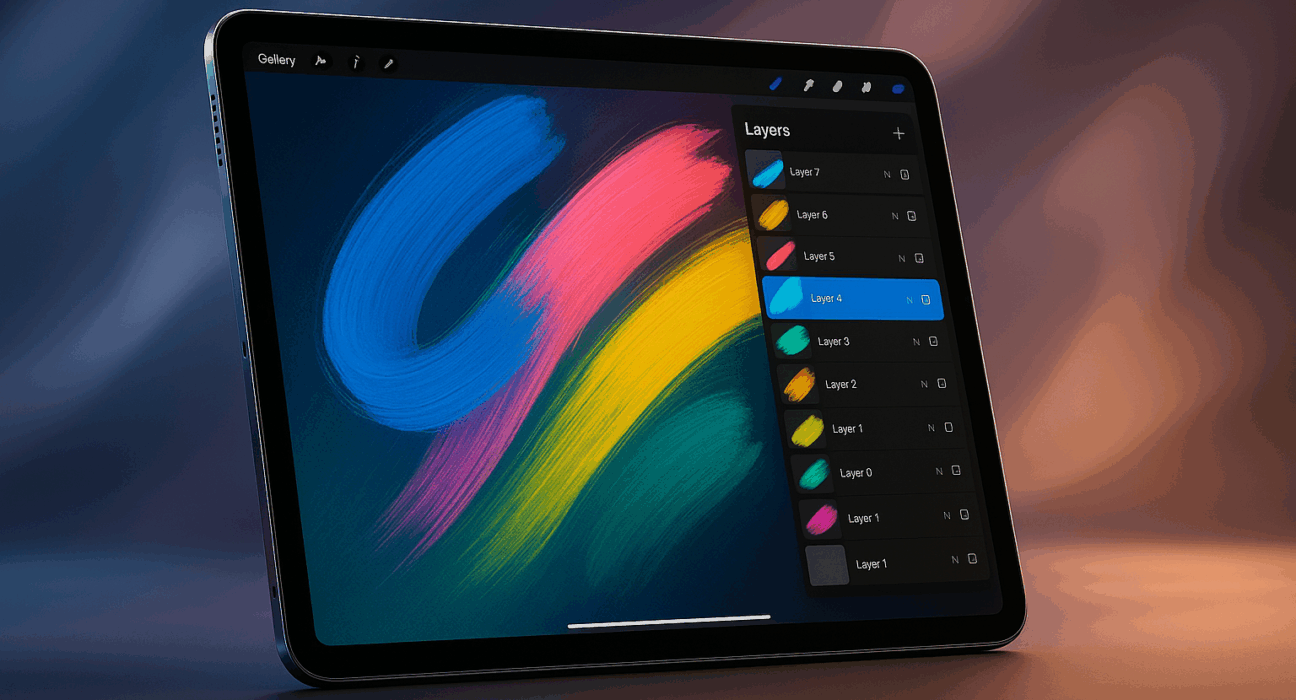
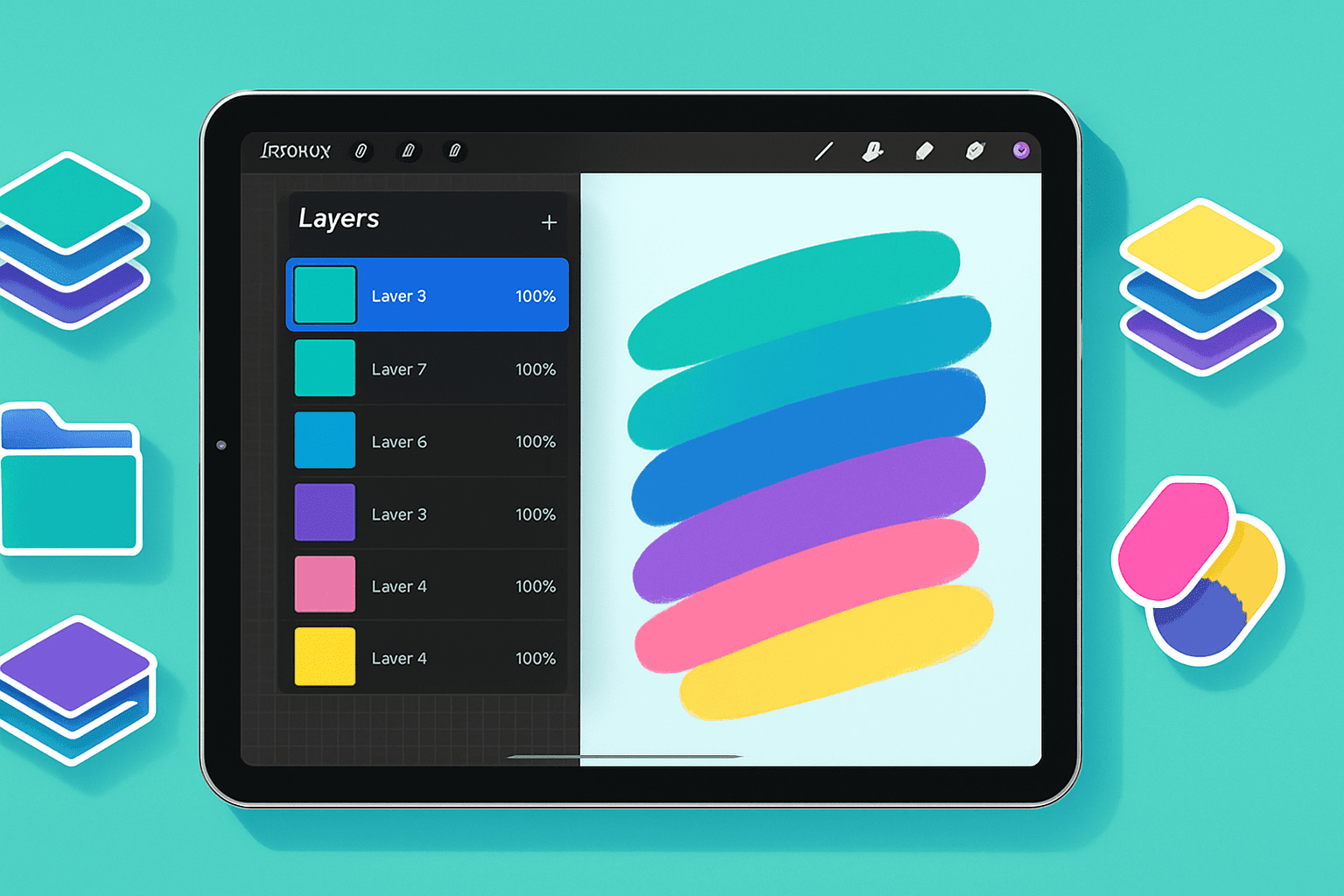
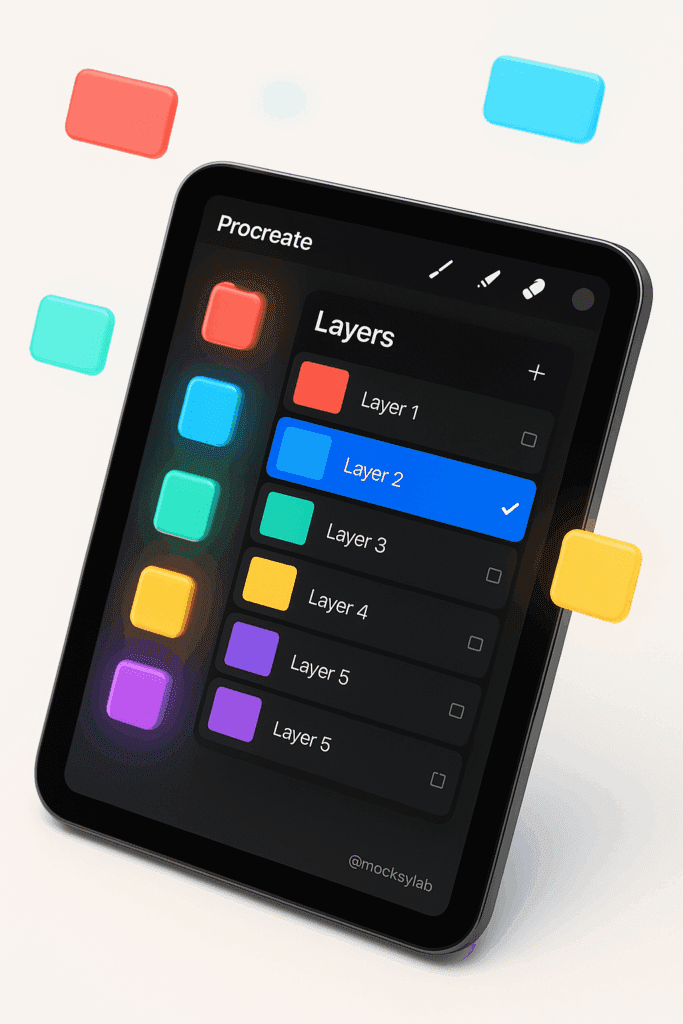
Cómo organizar tus capas en Procreate como un profesional
BY Mocksylab
20 de octubre de 2025
0
Comments
480 Views
Uno de los errores más comunes al usar Procreate es trabajar todo en una sola capa. Esto puede complicar la edición, arruinar tu ilustración y hacerte perder tiempo. La buena noticia es que organizar tus capas correctamente no es difícil y marca la diferencia entre un flujo de trabajo caótico y uno profesional.
En esta guía aprenderás pasos prácticos y trucos para organizar tus capas en Procreate de forma eficiente.
¿Por qué es importante organizar las capas?
Flexibilidad: puedes editar sin dañar el resto de tu trabajo.
Eficiencia: ahorras tiempo buscando elementos específicos.
Profesionalismo: tu archivo queda limpio y listo para exportar o colaborar.
Paso a paso para organizar capas en Procreate
1. Nombra tus capas
Haz doble tap sobre el nombre → escribe un título claro (ej. “Fondo”, “Sombras”, “Texto”).
Evita nombres genéricos como “Capa 1” o “Capa 2”.
2. Agrupa elementos relacionados
Arrastra capas hacia la derecha para crear grupos.
Útil para separar fondo, personajes, texto o detalles.
3. Usa colores en las capas (tagging)
Mantén presionada una capa → asigna un color de etiqueta.
Esto ayuda a identificar secciones rápidamente.
4. Combina capas cuando sea necesario
Si ya no necesitas edición separada, combina para aligerar el archivo.
Evita tener cientos de capas innecesarias.
5. Bloquea capas importantes
Desliza hacia la derecha y activa bloqueo alfa o bloquear capa.
Así evitas cambios accidentales.
Consejos avanzados
↪︎ Divide por etapas del proceso: boceto, entintado, color, sombras. ↪︎ Duplica capas clave antes de cambios grandes. ↪︎ Archiva versiones en la nube: guarda una copia editable (.procreate) con capas intactas.
Errores comunes al trabajar con capas
❌ Dibujar todo en una sola capa. ❌ No nombrar ni agrupar. ❌ Duplicar capas innecesariamente y saturar el archivo. ✅ Con organización mínima, tu archivo se mantiene ligero y editable.
Organizar tus capas en Procreate no solo te hace trabajar más rápido, también eleva la calidad de tu flujo creativo. Una buena estructura de capas es lo que diferencia a un principiante de un profesional.
¿Quieres llevar tu manejo de Procreate al siguiente nivel?
Con el curso recomendado de Procreate aprenderás técnicas profesionales para ilustrar, organizar y exportar sin complicaciones.
Maria Rojas | Estratega en Gestión de Mercados y Publicidad
Fusiono la estructura administrativa con la visión publicitaria para liderar proyectos de identidad visual con impacto. Fundadora de MocksyLab (educación creativa) y co-fundadora de Awaken Visual (estudio estratégico). Mi trabajo se centra en el análisis de mercado, el marketing de resultados y la creación de marcas con fundamentos sólidos.