





Animar en Procreate paso a paso: guía de 10 pasos
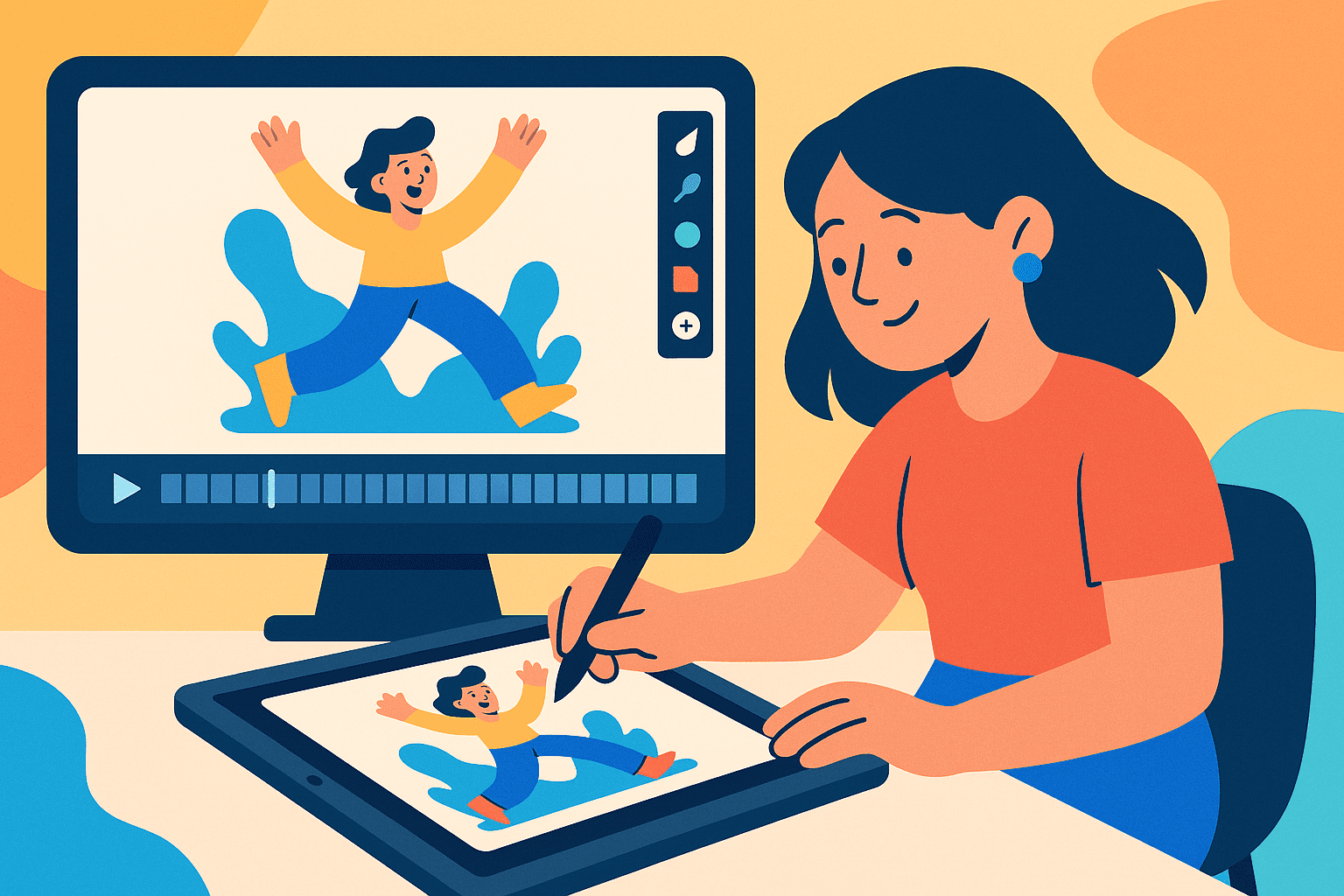
Animar en Procreate no es misterio ni “solo para pros”. Con unas cuantas decisiones bien tomadas —lienzo, capas, ritmo y onion skin— puedes darle vida a un personaje sin salir del iPad. En esta guía te muestro cómo animar en Procreate con un flujo de 10 pasos, desde el boceto hasta la exportación en GIF o MP4. Verás trucos de timing y organización para evitar dolores de cabeza. Además, si quieres un camino ordenado con proyectos guiados, el curso de Procreate para principiantes de Colorfulina incluye un módulo de animación ideal para pasar de “lo intenté” a “lo logré”.
¿Qué tan lejos se puede llegar con Procreate? + guía de 10 pasos
Procreate es perfecto para animación 2D ligera: loops de personaje, expresiones, microescenas para redes y motion sencillo para presentaciones. Si necesitas rig avanzado y curvas detalladas, hay otras apps; sin embargo, para ilustradores y diseñadores que buscan dar vida a sus artes sin cambiar de herramienta, Procreate es una delicia.
Paso 1. Lienzo, FPS y Animation Assist
- Crea un lienzo (1080×1080 para feed, 1080×1920 para stories/reels, 1920×1080 si prefieres horizontal).
- Ve a Ajustes de lienzo → Animation Assist y actívalo; verás la línea de tiempo.
- Define FPS (cuadros por segundo): 12 FPS = fluido y “dibujado”, 8–10 FPS = look artesanal.
- En Settings, activa Onion Skin (fantasma) y deja 1–3 frames visibles.
Tip: a mayor resolución y capas, menos frames disponibles. Por eso, prioriza la fluidez: un loop corto bien resuelto siempre gana.
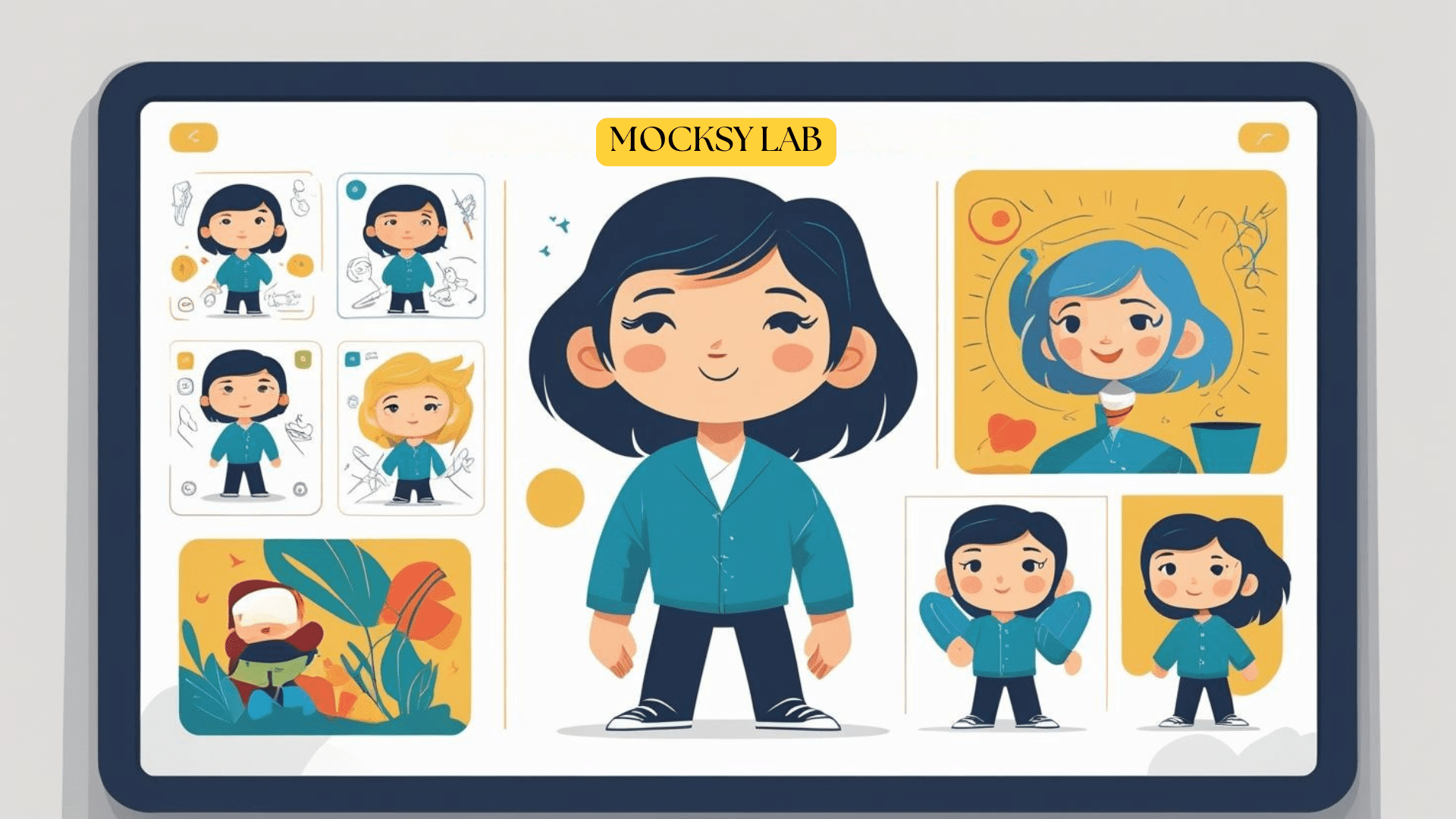
Paso 2. Personaje base: estructura y capas
Antes de animar, ordena el personaje en capas separadas:
- Cuerpo/cabeza, ojos, boca, pelo/accesorios.
- Agrupa por partes para duplicar/ocultar sin romper nada.
Deja un “Boceto 0” con baja opacidad como guía.
Consejo: guarda un model sheet simple (proporciones y volúmenes). Te servirá de regla para mantener tamaño y coherencia.
Paso 3. Key poses (posiciones clave)
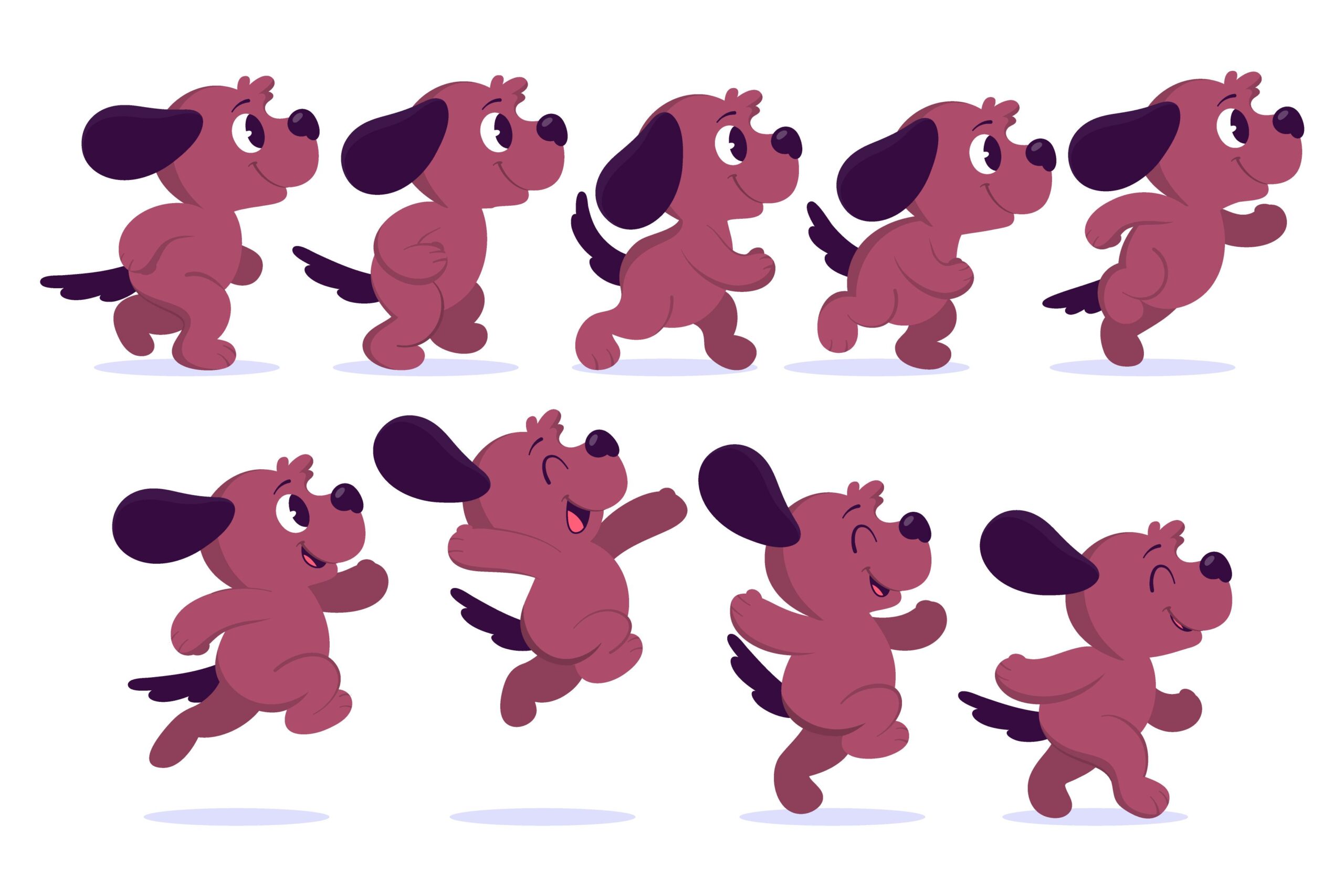
Las key poses son el esqueleto del movimiento: inicio, extremos e impacto.
- Dibuja el Frame 1 (inicio).
- Duplica y crea la pose extrema (p. ej., salto arriba).
- Añade pose de aterrizaje si aplica.
Reproduce en loop: debe sentirse la intención aunque esté tosco.
Menos es más: con 2–4 claves bien pensadas tienes media animación resuelta.
Paso 4. Onion skin y control del fantasma
El onion skin muestra el frame anterior/posterior como fantasma.
- Ajusta Onion Skin Frames (1–3) y Opacity (~30–40%).
- Trabaja por bloques: primero cuerpo, luego cabeza, ojos y boca.
- Si te ayuda, usa colores distintos para fantasma anterior/posterior.
Paso 5. In-betweens: intermedios que suavizan
Ahora agrega intermedios entre claves.
- Duplica la pose clave y mueve poco (distancias cortas, varias veces).
- Corrige arcos: evita caminos completamente rectos; busca trayectorias curvas y naturales.
- Truco 3–2–1: tres intermedios más amplios al inicio, dos en medio, uno al final para buena aceleración/desaceleración.
Paso 6. Timing y spacing (ritmo realista)
- Timing = cuántos frames das a cada fase.
- Spacing = distancia entre posiciones consecutivas.
Para “peso”, acelera en caída (spacing grande) y frena al llegar (spacing pequeño). En Procreate puedes duplicar frames para sostener una pose (hold) y enfatizar.
Prueba A/B: duplica la pose de impacto 1–2 veces y compara. El cambio de intención se nota de inmediato.
Paso 7. Tintas y color sin romper la animación
Cuando el movimiento ya funciona, entinta.
- Crea una capa por frame encima del boceto.
- Usa un pincel constante (monoline/tinta con presión moderada).
- Si “tiembla” la línea, baja la estabilización o simplifica curvas.
- Para color, usa Reference Layer: convierte la tinta en referencia y rellena en capas separadas con Color Drop (tolerancia ~45–60%).
Extra: activa Alpha Lock al colorear sombras para no salirte.
Paso 8. Sombras, highlights y secundario
- Sombra con Multiply y Gaussian Blur muy bajo.
- Highlights con Add/Screen (opacidad baja).
- Acción secundaria: pelo o ropa que “siguen” al cuerpo con un ligero retraso. Ese microdesfase aporta vida sin complicar.
Criterio: copia capas de sombra/luces cuando puedas y ajusta mínimos; evita redibujar todo.
Paso 9. Limpieza, bucle y pruebas de exportación
- Revisa expresiones (ojos, cejas, boca). Pequeños detalles cuentan.
- Si es loop, el último frame debe conectar perfecto con el primero.
- Haz un playblast: exporta un GIF pequeño para detectar saltos antes del final.
- Usa Hold Duration en Animation Assist si necesitas sostener inicio/fin.
Paso 10. Exportar (GIF/MP4/PNG) + checklist
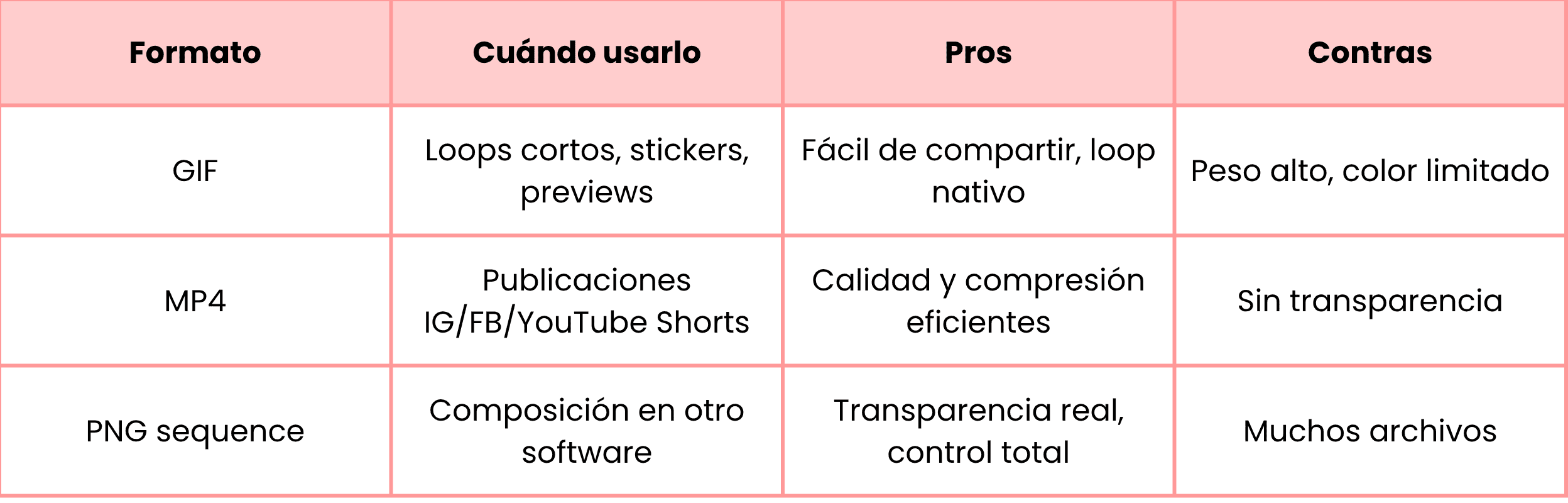
Ve a Acciones → Compartir → Animación y elige formato.
Checklist final
- Tamaño correcto (1080×1350 feed, 1080×1920 stories, etc.).
- FPS coherente (8–12).
- Fondo transparente si lo necesitas (PNG sequence o GIF).
- Guarda dos versiones: un GIF ligero y un MP4 de calidad.
Tabla rápida: ¿GIF, MP4 o PNG sequence?
Problemas típicos y arreglos rápidos
- “Se ve tembloroso.” Revisa spacing y añade holds. Simplifica líneas si es necesario.
- “No me alcanzan los frames.” Baja resolución o capas; prioriza menos elementos mejor animados.
- “Los colores cambian.” Usa Reference Layer y Alpha Lock; copia/pega y ajusta lo mínimo.
- “El loop corta feo.” Alinea último con primero o añade un hold de 1–2 frames.
¿Dónde aprender con guía y proyectos reales?
Si te gustó esta guía para animar en Procreate y quieres avanzar con estructura, el curso de Procreate para principiantes de Colorfulina es una ruta muy buena:
- Empiezas con proceso creativo y herramientas (pinceles, capas, máscaras).
- Pasas a ilustración digital con orden.
- Y, lo importante aquí, incluye un módulo de animación para dar vida a tus ilustraciones paso a paso dentro de Procreate.
Te recomendamos este artículo: 10 pinceles premium de Procreate que valen la pena (y dónde conseguirlos)
Animar en Procreate es cuestión de organización más que de “talento secreto”: define tu lienzo, usa Animation Assist, marca key poses, construye in-betweens con arcos, cuida timing/spacing y finaliza con tinta, color y post. Con ese flujo, cualquier ilustración empieza a respirar.
Si quieres profundizar más, en Mocksylab tenemos guías y cursos recomendados sobre Procreate, ilustración y animación 2D.
Te puede interesar: Cómo exportar tus ilustraciones de Procreate en alta calidad (PDF, PNG, PSD)